
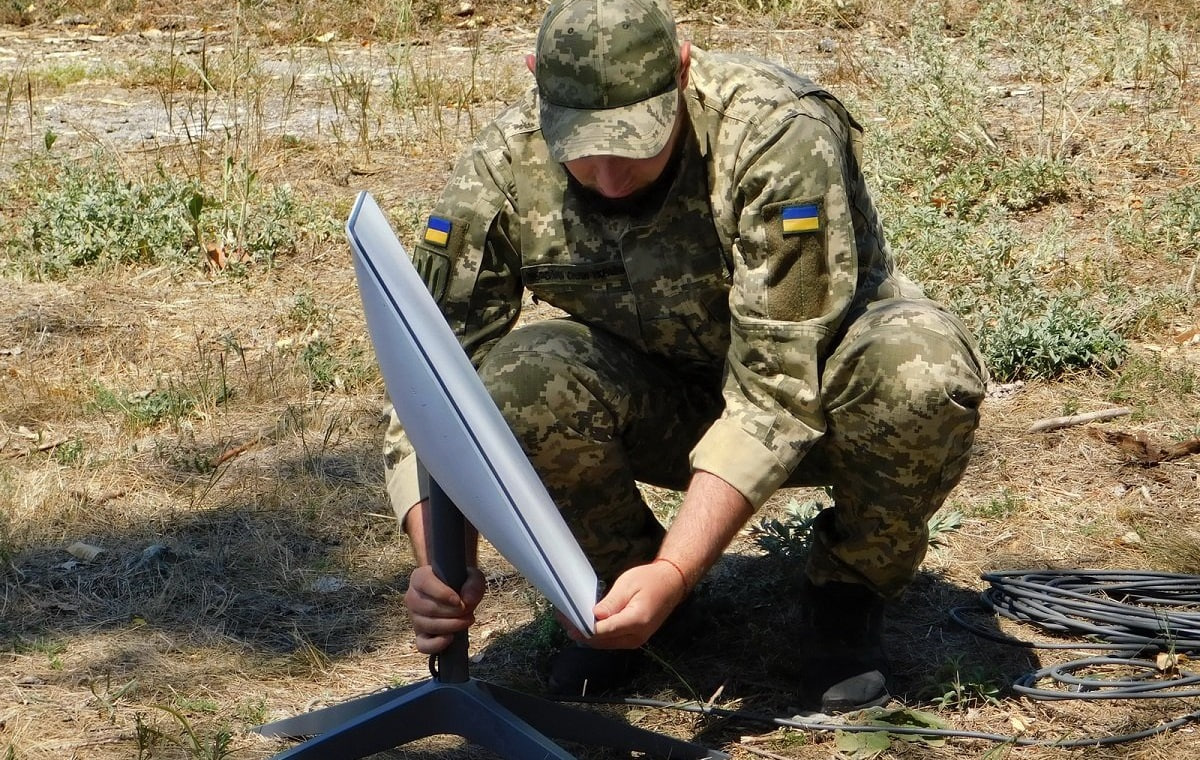
Ab dem 3. Februar 2026 führt die Ukraine offiziell den sogenannten Whitelist-Modus für Starlink-Terminals ein. Damit behalten nur jene Geräte den Internetzugang, deren Eigentümer sie aktiv verifizieren und in die „weiße Liste“ eintragen lassen. Die neuen Regeln gelten für alle zivilen Nutzer — Privatpersonen, Einzelunternehmer (FOP) sowie Unternehmen. Ohne Bestätigung kann ein Terminal schrittweise den Zugang zum Netz verlieren. Deshalb folgt hier eine klare, praxisnahe Anleitung, die erklärt, wie die Verifizierung abläuft, was vorbereitet werden muss und welcher Weg für welche Nutzergruppe vorgesehen ist. Das Material wurde von der vollveggie.de-Redaktion.
Was bedeutet die Starlink-Whitelist und warum sie entscheidend ist
Die Starlink-Whitelist stellt ein offizielles Register geprüfter Terminals dar, die eindeutig bestimmten Eigentümern in der Ukraine zugeordnet sind. Der Staat hat dieses System eingeführt, um die Sicherheit der Satellitenkommunikation während des Krieges zu erhöhen. Durch die Verifizierung bestätigt der Eigentümer aktiv, dass das Gerät zivil genutzt wird und nicht in fremde Hände gelangt. Gleichzeitig gilt dieses Verfahren ausschließlich für zivile Nutzer, während für die Streitkräfte ein separater, geschützter Mechanismus besteht. Folglich stuft das System nicht registrierte Terminals als unsicher ein, was langfristig zu Einschränkungen führen kann.
Anleitung für Privatpersonen und FOP: Starlink über CNAP verifizieren
Privatpersonen und Einzelunternehmer verifizieren ihr Starlink-Terminal offline über ein beliebiges CNAP, also ein Zentrum für Verwaltungsdienstleistungen. In der Praxis dauert der Vorgang nur wenige Minuten, sofern alle Angaben vorliegen. Zudem ist die Dienstleistung vollständig kostenlos.
Bevor man das CNAP aufsucht, sollte man jedoch die technischen Daten des Terminals sowie persönliche Dokumente vorbereiten. Ohne diese Unterlagen nimmt der Sachbearbeiter keinen Antrag an.
Schritt 1. Terminaldaten vorbereiten
Zunächst müssen die technischen Identifikatoren des Starlink-Geräts ermittelt werden. Diese Informationen befinden sich entweder auf der Verpackung oder im Benutzerkonto.
- Notieren Sie die KIT-Nummer, also die Seriennummer des Sets auf der Verpackung.
- Ermitteln Sie anschließend die UTID oder Dish ID, die eindeutige Kennung der Antenne im Starlink-Konto oder in der App.
- Halten Sie außerdem die Nummer Ihres Starlink-Benutzerkontos bereit.
Schritt 2. Persönliche Dokumente zusammenstellen
Parallel dazu benötigen Sie folgende Unterlagen zur Identitätsprüfung:
- Ukrainischer Reisepass (ID-Karte oder Passheft).
- Steuerliche Identifikationsnummer (RNOCPP).
Schritt 3. Antrag im CNAP stellen
Sobald alle Daten vorliegen, erfolgt die eigentliche Antragstellung.
- Besuchen Sie ein beliebiges CNAP.
- Teilen Sie dem Mitarbeiter mit, dass Sie Ihr Starlink-Terminal in die Whitelist eintragen möchten.
- Übergeben Sie die Terminaldaten sowie Ihre Dokumente zur Prüfung.
- Warten Sie auf die Registrierung des Antrags im System.
Nach Abschluss dieses Vorgangs gilt das Terminal als verifiziert und funktioniert weiterhin ohne Einschränkungen.
Dabei sollten Nutzer die geltenden Grenzen berücksichtigen. Ein Terminal lässt sich ohne physische Vorlage des Geräts registrieren. Bis zu drei Terminals kann eine Person jedoch nur dann anmelden, wenn sie die Geräte persönlich im CNAP vorzeigt.
Anleitung für Unternehmen: Verifizierung über das Portal „Diia“
Für juristische Personen verläuft der gesamte Prozess digital über das Portal „Diia“, sodass kein Besuch im CNAP erforderlich ist. Dadurch vereinfacht sich die Verifizierung insbesondere für Unternehmen mit mehreren Standorten oder zahlreichen Terminals.
Vor dem Start müssen Unternehmen jedoch die elektronische Signatur sowie alle relevanten Gerätedaten vorbereiten.
Schritt 1. Zugang und Gerätedaten vorbereiten
Für die Antragstellung werden benötigt:
- Eine qualifizierte elektronische Signatur (KEP) des Unternehmens.
- Die KIT-Nummer jedes Terminals, sofern vorhanden.
- Die UTID oder Dish ID jedes Geräts.
- Die Nummer des Starlink-Kontos, dem die Terminals zugeordnet sind.
Schritt 2. Anmeldung im Portal „Diia“
Danach erfolgt die Anmeldung im System.
- Rufen Sie das Portal „Diia“ auf.
- Melden Sie sich mit der KEP des Unternehmens an.
- Wählen Sie den Dienst „Meldung über die Nutzung von Starlink-Terminals“ aus.
Schritt 3. Antrag ausfüllen und unterzeichnen
Nach dem Login ruft das System automatisch die Unternehmensdaten aus staatlichen Registern ab.
- Prüfen Sie die angezeigten Firmendaten.
- Tragen Sie die Informationen zu den verwendeten Starlink-Terminals ein.
- Geben Sie die Nummer des zugehörigen Starlink-Kontos an.
- Unterzeichnen Sie den Antrag elektronisch mit der KEP.
Anschließend übermittelt das System den Antrag automatisch an das Ministerium für digitale Transformation. Weitere Schritte sind nicht erforderlich.
Limits für Unternehmen und Status der Terminals
Je nach Unternehmensstatus gelten unterschiedliche Obergrenzen für die Anzahl der verifizierten Geräte.
| Unternehmenskategorie | Zulässige Anzahl der Terminals |
|---|---|
| Gewöhnliche Unternehmen | bis zu 10 |
| Kritisch wichtige Unternehmen | unbegrenzt |
Nach erfolgreicher Antragstellung trägt das System die Terminals automatisch in die Whitelist ein. Dadurch bleiben sie in der gesamten Ukraine dauerhaft betriebsfähig.
Was passiert ohne Verifizierung
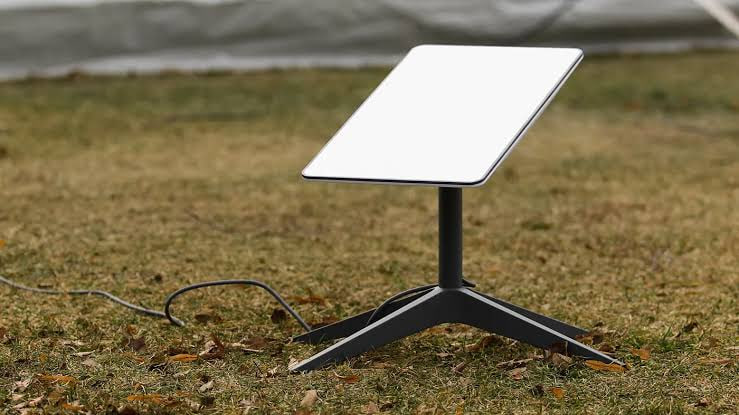
Terminals, deren Eigentümer die Verifizierung nicht durchführen, riskieren langfristig den Verlust des Internetzugangs. Zwar erfolgt keine sofortige Abschaltung, dennoch steigt mit der Zeit die Wahrscheinlichkeit von Verbindungsunterbrechungen. Daher empfiehlt es sich, die Verifizierung frühzeitig abzuschließen, insbesondere wenn Starlink für Arbeit, geschäftliche Abläufe oder die Kommunikation in abgelegenen Regionen genutzt wird.
Erinnern wir daran, früher haben wir berichtet: Samsung Galaxy Z Flip7 Olympic Edition – Was die limitierte Version bietet.